在线多端响应式预览工具:一条网址同时加载进手机、平板、笔记本、台式机四个视口,换预设、改宽高、旋转都不必重刷页面。
独立站上线前最容易漏掉的是客户手机上的排版。电脑上排得整齐的落地页,到手机宽度按钮挤成一团,产品图撑出屏幕,表单只剩半截。用浏览器开发者工具一档一档切,手机看完再看平板,改一行代码又得从头刷一遍。
四视口同屏把这段来回切换省掉:输一次网址,四个视口一起加载;改的是外框尺寸,页面本身不重新加载。原本切四次尺寸、刷四次页面的动作,压成一次输入。
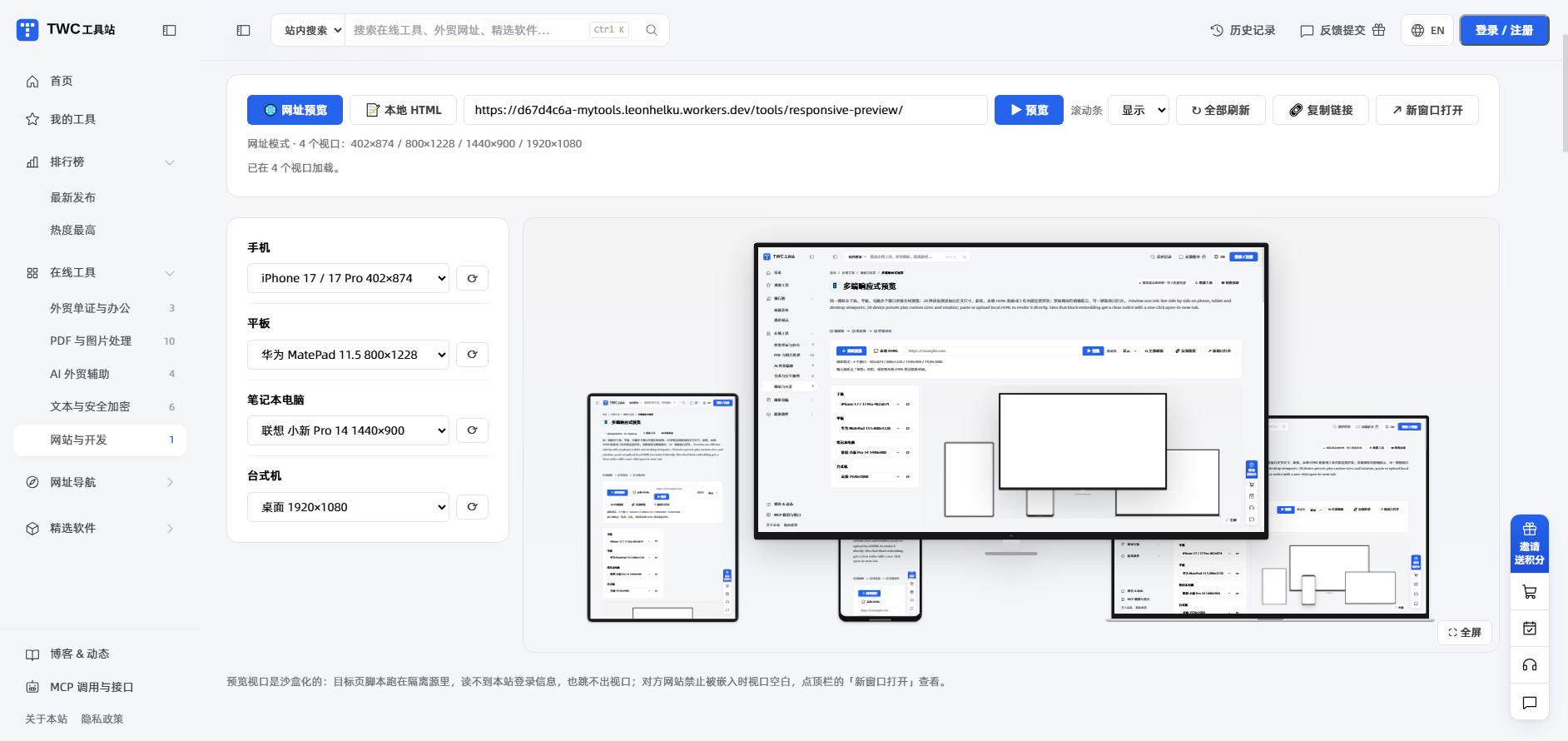
- 一次加载四个视口,看全四档宽度
- 换用 20 种设备预设,宽高可自定义
- 直接渲染本地 HTML,省掉部署一步
- 免登录即用,网址不经本站转发
如何快速上手
- 在网址框输入域名或完整链接,点「▶ 预览」,四个视口同时加载这一页。
- 在每个视口顶部选设备预设,或切到「自定义」填宽高,外框改尺寸,页面不重新加载。
- 确认没问题后点「🔗 复制链接」,把带 ?url= 的地址发给客户或同事。
网址缺协议会自动补 https,只接受 http 与 https,最长 2048 字符。换网址后点「↻ 全部刷新」,四个视口一起更新。
核心特色功能详解
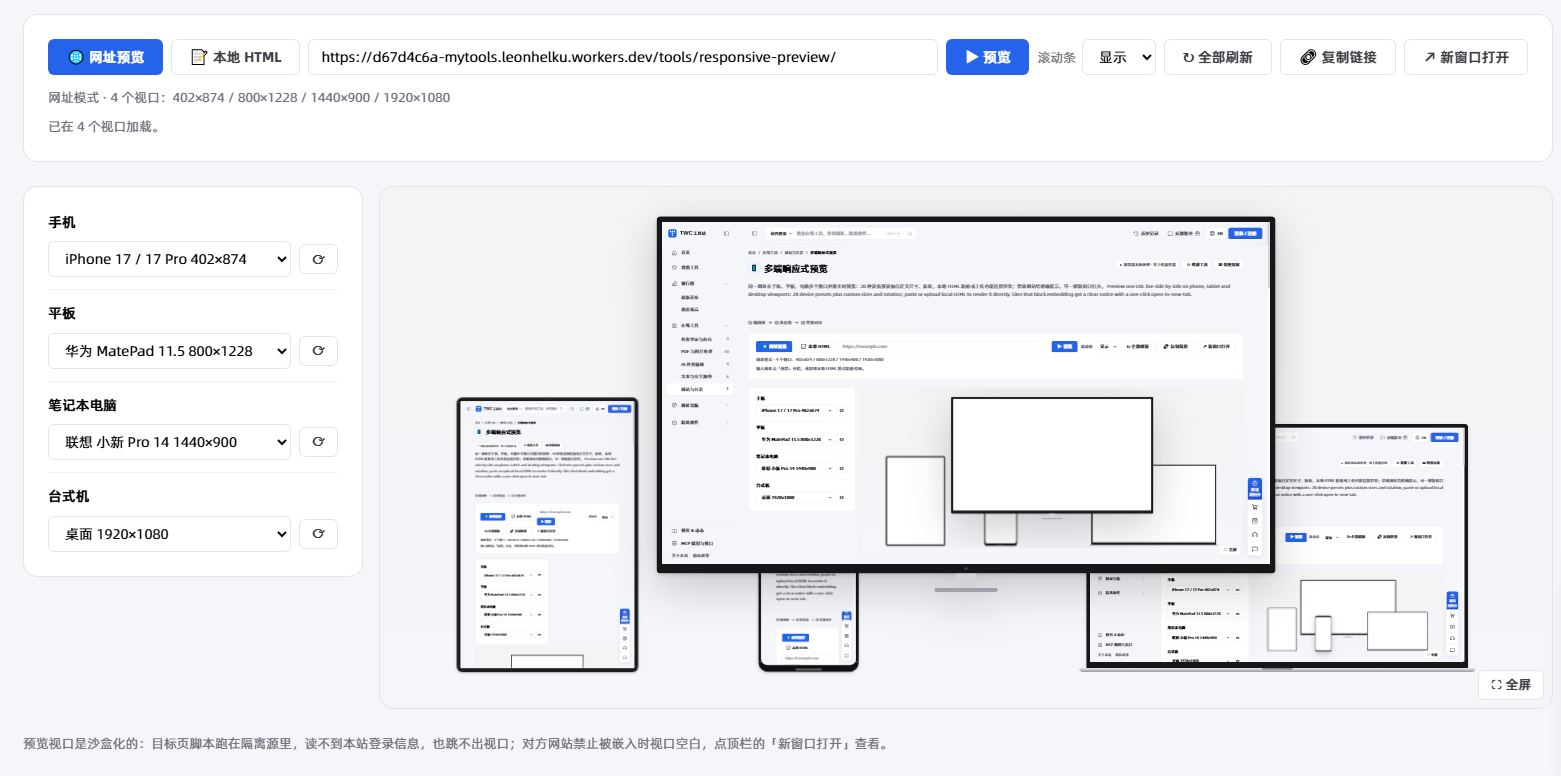
四视口同屏,20 种设备预设
开发者工具的响应式模式一次只放一个视口,切一次尺寸页面就重排一次;看完手机再看平板,改完代码还得从手机那一档重新开始。
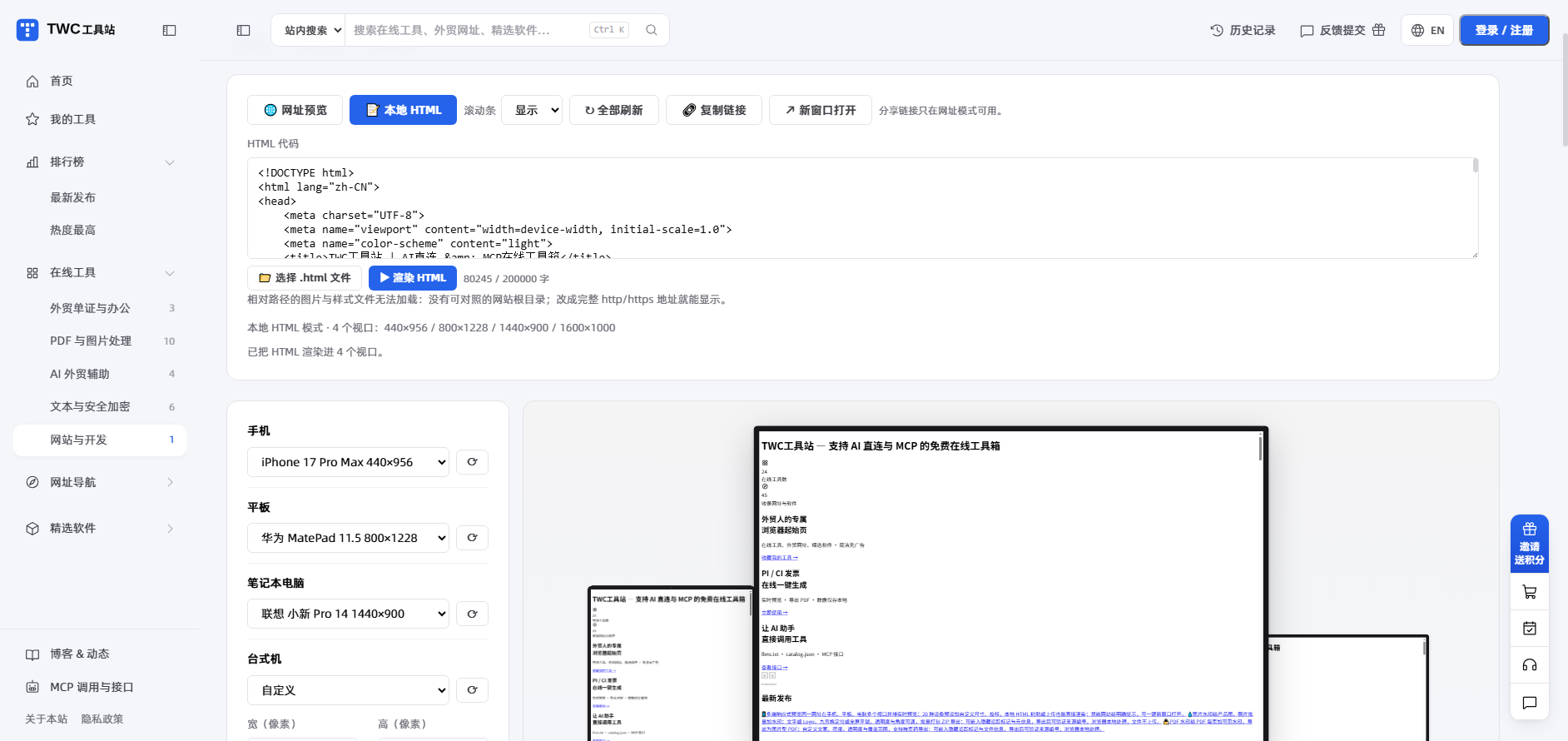
工具把手机、平板、笔记本、台式机四档固定在同一个屏幕上,每个视口顶部都能换预设:手机 4 种、平板 5 种、笔记本 8 种、台式机 3 种,共 20 种。视口里可以直接点链接、滚页面,看到的就是这个宽高下的真实渲染。
四个宽度并排摆着,同一段文案在哪一档换行、哪个按钮在哪一档被挤住,眼睛一扫就能对上,不用记住上一个尺寸长什么样。
自定义宽高与旋转
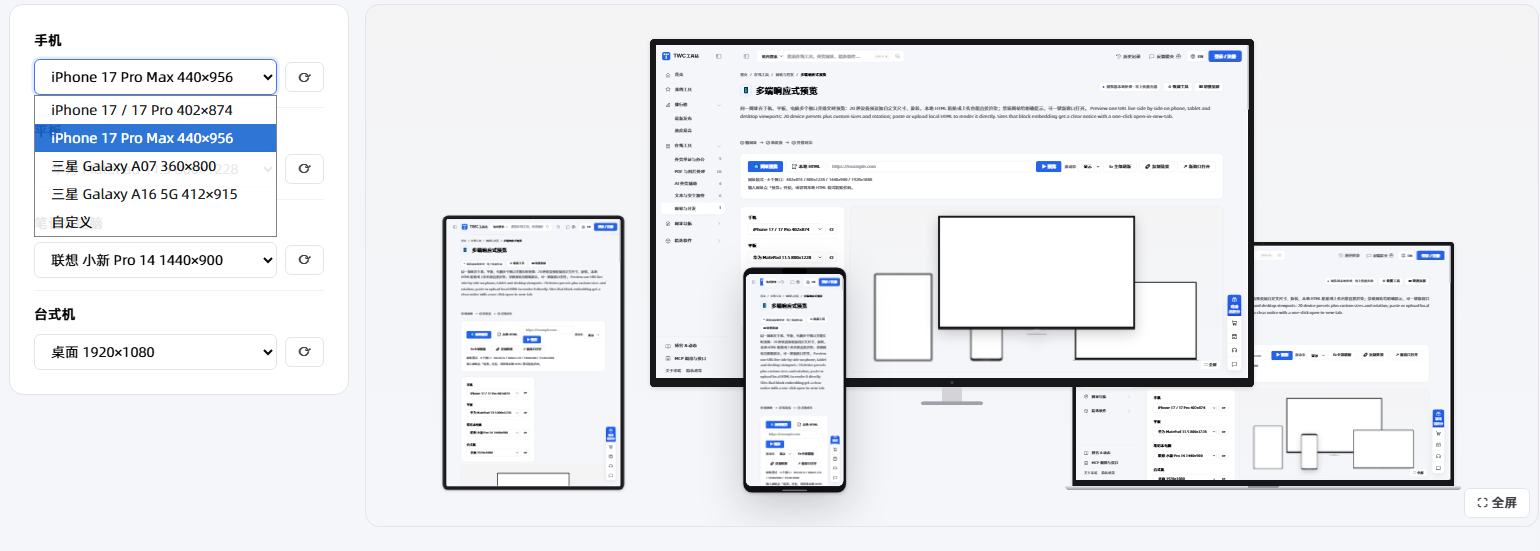
设备预设盖不住项目自己的断点,客户手机是 360 宽、平板横屏是 1024 宽,预设里都找不到。
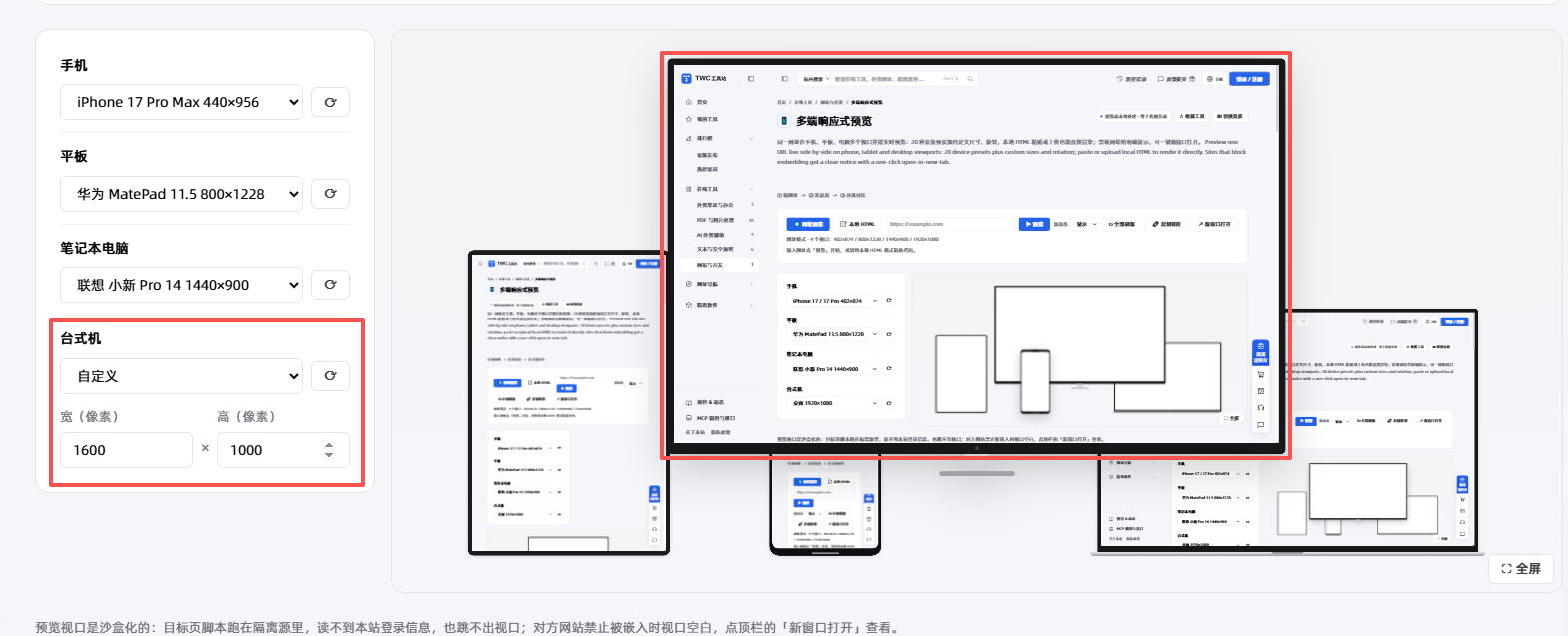
选「自定义」后直接填数值:宽 240 到 3840、高 240 到 1600,超出范围自动钳制到边界。点 ⟳ 旋转,宽高互换,手机横屏和平板竖屏一趟就能看完。滚动条可以设为「隐藏」,四个视口对齐时画面更干净。
把 360、390、768、1024 四个数各填一次,绕一圈下来,撑出横向滚动、长英文单词把容器顶破这类问题都会露出来。
本地 HTML 直接渲染
落地页改一版就要上传一次、等缓存刷新,改三个字也得等一轮。
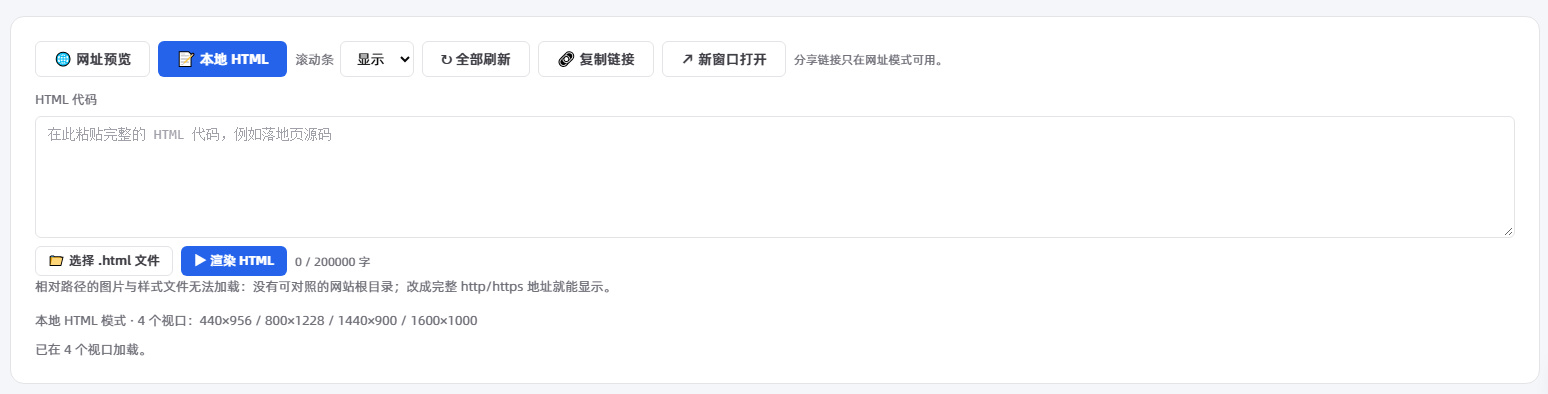
切到「📝 本地 HTML」,粘贴完整代码,或点「📁 选择 .html 文件」上传 2MB 以内的 .html / .htm,再点「▶ 渲染 HTML」。
四个视口同时渲染这一份代码,改完再点一次就刷新,不用先部署。代码框上限 20 万字符,超出会被截断并给出提示;切回「🌐 网址预览」后代码还留在框里,来回切不丢。
相对路径的图片和样式加载不出来,因为没有网站根目录可以对照,换成完整的 http/https 地址才会显示。
分享链接与禁嵌兜底
截图发过去,对方只看到一张缩略图,说不清是哪一档出的问题,来回问三四轮。
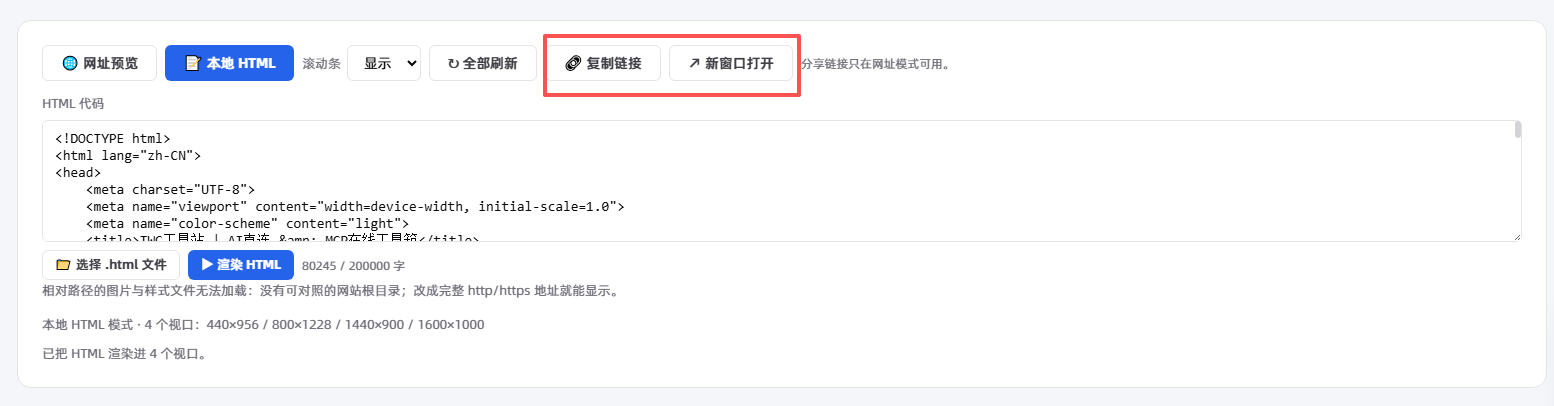
网址模式下点「🔗 复制链接」,拿到带 ?url= 的地址。
别人打开就是同一网址的四视口预览,不用注册,也不用装任何东西,看到的画面和你屏幕上一样。
视口一片空白,多数是对方站点用 X-Frame-Options 或 CSP 的 frame-ancestors 禁止被嵌入。点「↗ 新窗口打开」可以直接看原页面;自己的站要允许预览,就去掉这条限制,或把 tools.waoww.com 加进允许名单。
典型使用场景
外贸独立站运营:上线前先看手机
多数订单来自手机。先把网址丢进去,只看手机视口:首屏标题有没有换行错位、按钮够不够点、产品图有没有撑出屏幕、表单是不是只剩半截。手机这一档干净了再看平板,重点看两栏变一栏的位置。
前端开发:改完样式过四档断点
改完媒体查询不用一档一档切开发者工具。四个视口一直摆着,改一次代码点一次刷新,四档同时出结果,哪个断点塌了当场就能看出来。项目有自己的断点值,就用「自定义」填进去。
设计验收:对照交付稿看换行与间距
拿到开发交付的页面,按设计稿的宽度逐档核对:标题在第几档换行、卡片间距有没有缩水、图片比例有没有被拉变形。发现问题时截图里带着视口宽度,开发不必再猜你是在哪个尺寸下看到的。
横向对比:它与同类工具有何不同
三类做法各有适用面。浏览器开发者工具能模拟触摸、像素比与网络限速,本地调试最全,但一次一个视口;在线多屏预览网站把渲染放在云端,适合要存档和协作的团队,网址要先提交到对方服务器。
| 工具 | 上手成本 | 运行方式 | 是否上传数据 | 是否需登录 | 导出能力 | 价格 | 更适合 |
|---|---|---|---|---|---|---|---|
| 在线多端响应式预览工具 | 打开网页即用,无需安装 | 浏览器本地,iframe 直连目标站 | 不上传,网址不经过本站 | 不需要 | 可截图导出 PNG(复制 / 下载 / 存云端) | 免费 | 上线前一次看四档、改稿不想先部署 |
| 浏览器开发者工具 | 要会开面板、找设备模式 | 浏览器本地 | 不上传 | 不需要 | 不提供导出,靠系统截图或录屏 | 随浏览器免费 | 要模拟触摸、像素比与网络限速 |
| 在线多屏预览类网站 | 打开网页提交网址 | 云端服务器渲染 | 网址提交给对方服务器 | 视平台而定 | 视平台而定 | 视平台而定 | 需要云端存档与多人协作 |
更看重本地处理、一次看四个视口、不想登录,这个工具更合适;要模拟触摸手势与像素比,或者需要云端存档、多人协作,开发者工具和带后端的平台会更合用。
高阶使用技巧
- 断点逐个填:项目有自己的断点值时,把 360、390、768、1024 逐个填进「自定义」,比用预设更容易撞出横向滚动和文字截断。
- 截图前先隐藏滚动条:四个视口宽度对齐后把滚动条设为「隐藏」,再点左侧「📷 截图保存」,授权共享「此标签页」后工具会自动裁出四端画面,可复制或下载。
- 本地过一遍再部署:本地 HTML 模式确认排版,部署上线,再用 ?url= 链接发客户复核线上那一版,两轮看的是同一份代码。
局限性与不适用场景
- 只模拟 CSS 像素宽高与缩放,设备像素比、触摸手势、系统字体和各浏览器差异都不模拟,触摸与高分屏相关的代码要上真机复核。
- 视口是沙盒 iframe,不保留登录态,登录后才出现的页面不适合用它验收。
- 四个视口固定为手机、平板、笔记本、台式机各一,一次只能预览一个网址。
- 截图是屏幕捕获的一帧再裁到预览画面:需要授权共享「此标签页」,换设备、换网址或改缩放后要重新截。
- 分享链接只带网址,本地 HTML 的内容不跟着链接走。
- 网址最长 2048 字符、代码框 20 万字符、.html 文件 2MB,超出的部分会被拦住或截断。
常见问题解答与总结
四个视口同屏省下的是来回切换的时间,替代不了真机测试。它能把明显的排版问题在上线前挑出来,触摸手感、高分屏、系统字体这类差异仍要上真机看一遍。
👉 现在就打开在线多端响应式预览工具,把正在改的独立站或落地页丢进去,四个视口一起看一遍再上线。遇到问题走页头的「💬 反馈提交」,或点站内悬浮栏的「留言」。