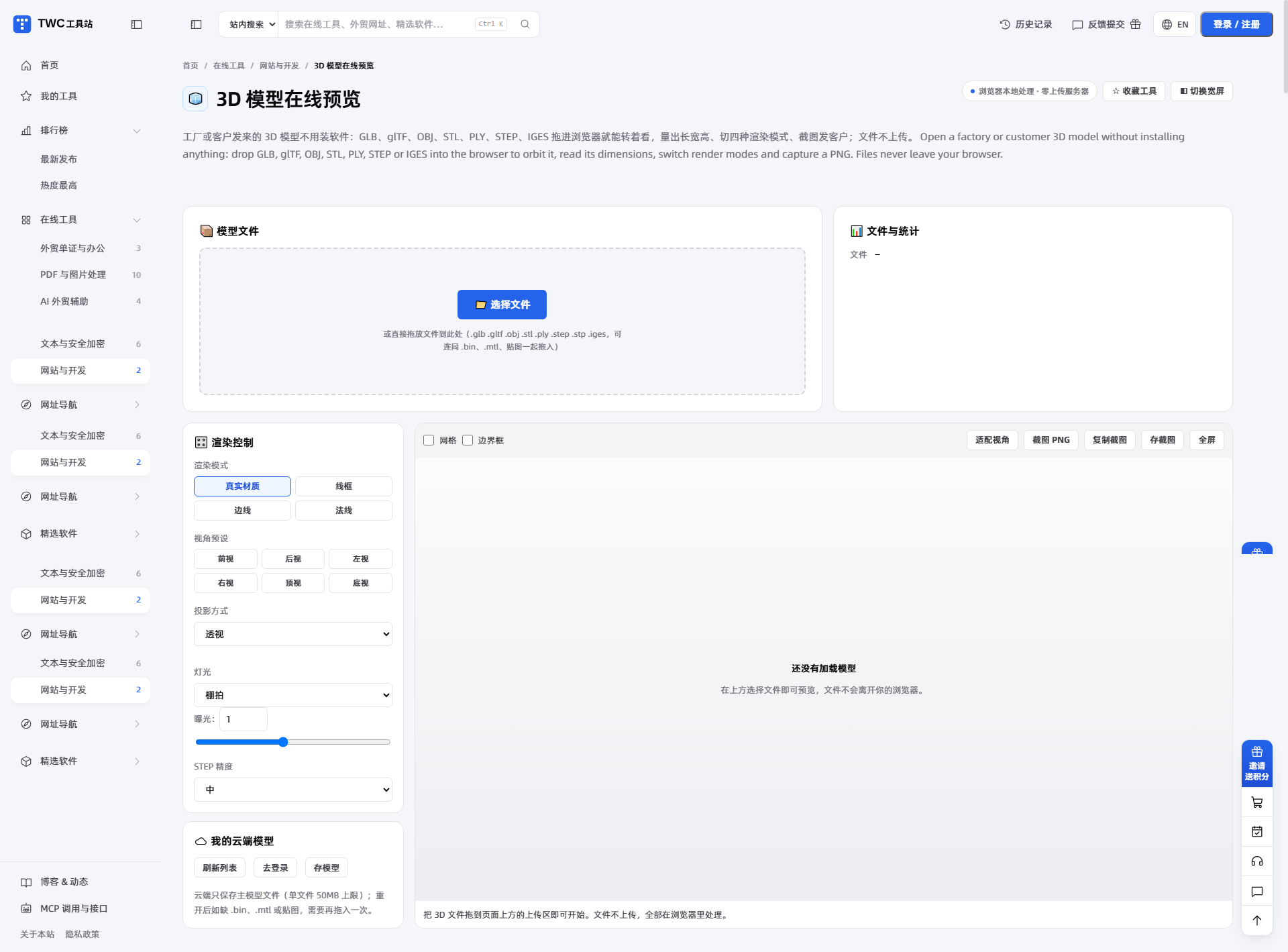
客户发来的 STEP 图纸、设计给的 GLB、打印厂给的 STL,不用装 CAD 也不用转格式,拖进浏览器就能转着看,换六面视角、开边界框量长宽高,截图直接发给客户。
报价和打样阶段,三维文件来得比想象中密:客户给一份 STEP 图纸确认结构,做独立站设计的给 GLB 看外观,3D 打印厂回一份 STL 确认壁厚。电脑上没装 SolidWorks、KeyShot,双击文件只弹一句「找不到打开方式」;找在线转换站,又要等上传、等邮件回传。
把文件拖进浏览器就能看,装软件和转格式这两步都省掉。模型只在本地渲染,不上传服务器,关掉页面不留痕。
支持的格式与各自的注意点
| 格式 | 常见来源 | 能看到什么 | 需要留意 |
|---|---|---|---|
| GLB / glTF | 独立站商品模型、设计交付 | 几何、材质与贴图 | 拆开的 glTF 要连同 .bin 与贴图一起拖进来 |
| OBJ | 通用建模交换格式 | 几何,配 .mtl 后有材质 | 缺 .mtl 与贴图时显示灰色素模 |
| STL / PLY | 3D 打印件、扫描件 | 三角网格 | 文件本身不声明单位,尺寸按原值显示 |
| STEP / STP、IGES / IGS | 客户图纸、结构设计 | 曲面切成的网格 | 只做预览,装配树与建模特征读不出来 |
STEP 与 IGES 走的是浏览器里的 CAD 内核,读进来后按「低(快)」「中」「高(重)」三档精度把曲面切成网格。档位越高越接近原曲面,转换与旋转也越吃性能。
五步把模型看明白
- 打开3D 模型在线预览,把文件拖进页面上方的上传区,或点「📁 选择文件」。
- 拆开的 glTF、带贴图的 OBJ 一次全拖进来:第一个模型文件当主文件,.bin、.mtl 与贴图自动作为配套文件接上,状态区会写明缺了什么。
- 首次打开要等引擎下载(约 2MB;STEP 另加约 7MB 的 CAD 内核),模型出现后按住拖动旋转、滚轮缩放。
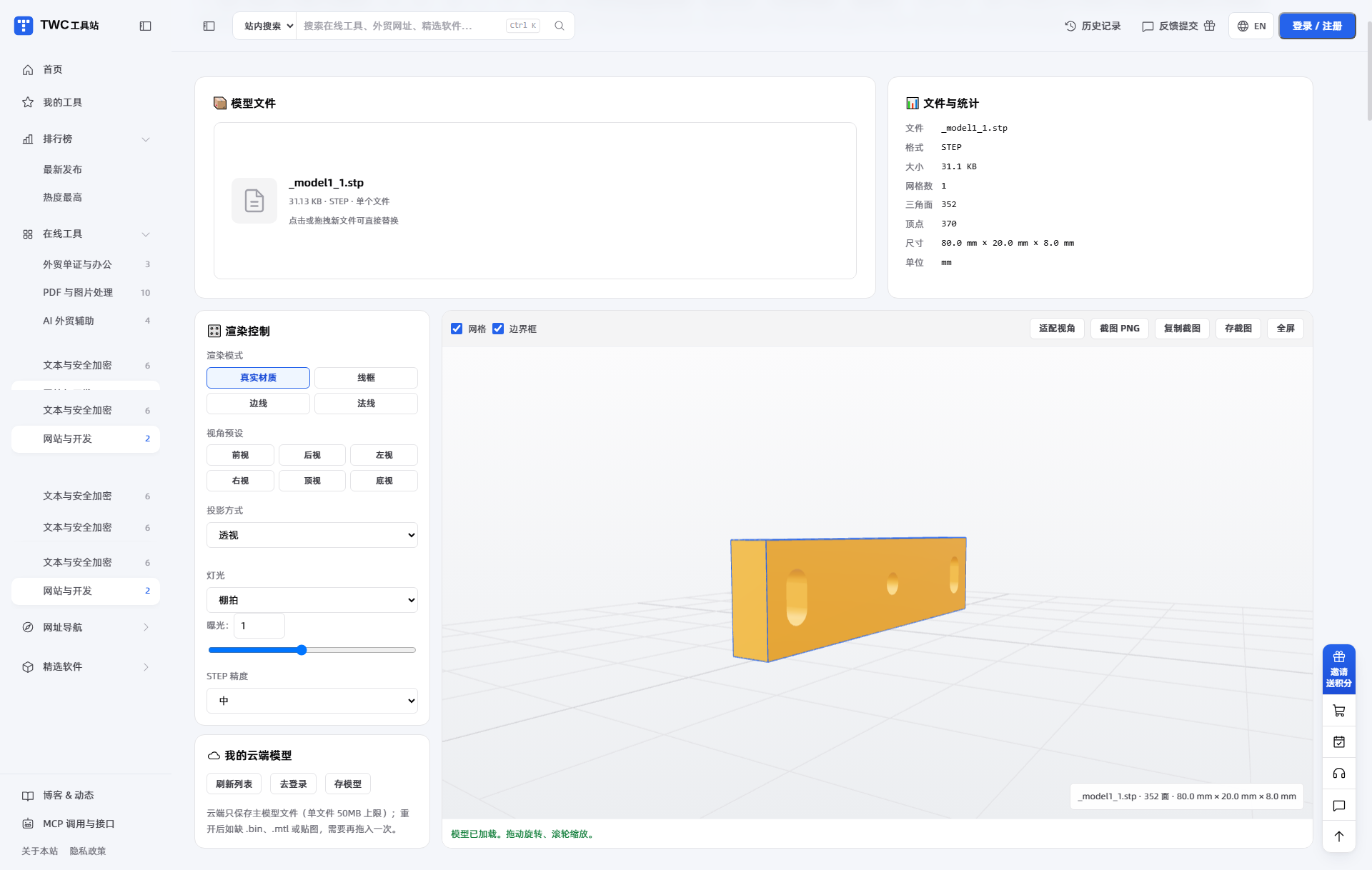
- 左栏挑渲染模式与视角,视口顶栏可勾「网格」与「边界框」。
- 点「截图 PNG」下载,或「复制截图」直接粘进聊天窗口发给客户。
四种渲染模式用在哪
| 模式 | 看到的效果 | 适合的场景 |
|---|---|---|
| 真实材质 | 按模型自带材质与贴图渲染,配棚拍、明亮、偏暗三种灯光 | 给客户看成品效果,截图当效果图 |
| 线框 | 只显示三角网格的边 | 核对布线密度,看面数花在哪 |
| 边线 | 实体加轮廓线 | 看结构转折与分件,截图比纯色更清楚 |
| 法线 | 按法线方向着色 | 检查面有没有翻向、破面 |
六个标准视角、正交投影与边界框
前视、后视、左视、右视、顶视、底视六个按钮一步切到正对方向,「适配视角」把模型拉回视野中央。投影方式切到「正交」后没有近大远小,六个方向互相核对比例更可靠。勾上「边界框」,包围盒跟着模型显示,长宽高留在统计面板与视口右下角的常驻摘要里,截图前扫一眼就知道加载的是不是那一版。
OBJ、STL、PLY 文件本身不声明单位,界面按文件里的原值显示,标 mm 还是 inch 要对照出图时的设置。
上限与需要知道的事
- 单个文件不超过 100MB,超了会提示先导出更小的模型。
- 面数超过 200 万时状态区提示低配设备可能卡顿,这种量级建议先在原软件里减面。
- 一次只渲染一个模型:同时拖入多个模型文件时只取第一个,其余在状态区说明已忽略。
- 不支持 SolidWorks、Inventor 原生格式与 .dwg、.dxf,遇到先在原软件里导出 STEP 或 STL。
- 解码与渲染都在浏览器里完成,文件不上传;只有点「存模型」或「存截图」时才走站内云存储。
存到云端,下次直接打开
登录后点「存模型」,当前模型存进站内云存储,左栏「我的云端模型」里点名字就能重新载入,账户页也能统一管理。云端单文件上限 50MB、每人 100MB 配额;只保存主文件,重开时缺 .bin、.mtl 或贴图,把配套文件再拖一次即可。截图点「存截图」同样进云端,报价资料与效果图放一处,回头找不用翻聊天记录。
👉 现在就打开3D 模型在线预览,把客户刚发来的 STEP 或 GLB 拖进去,转两个角度截张图,回邮件时一起发出去。