做一张社交媒体封面图不用装设计软件:打开 MicaCover,写主题、选尺寸、选背景、调文字、导出,五步做完。14 种平台尺寸下拉切,导出 PNG、JPG、WebP,核心功能免费免登录。
每次发内容都要配一张封面图,小红书要 3:4,公众号首图要 2.35:1,X 动态卡片要 16:9,尺寸记不住,换个平台就要重做一张。设计软件打开慢,手机 App 改模板字要一个一个点。MicaCover 是站内封面图生成器,浏览器打开即用,一个工作台做完尺寸、背景、文字、导出。
五步做一张封面图
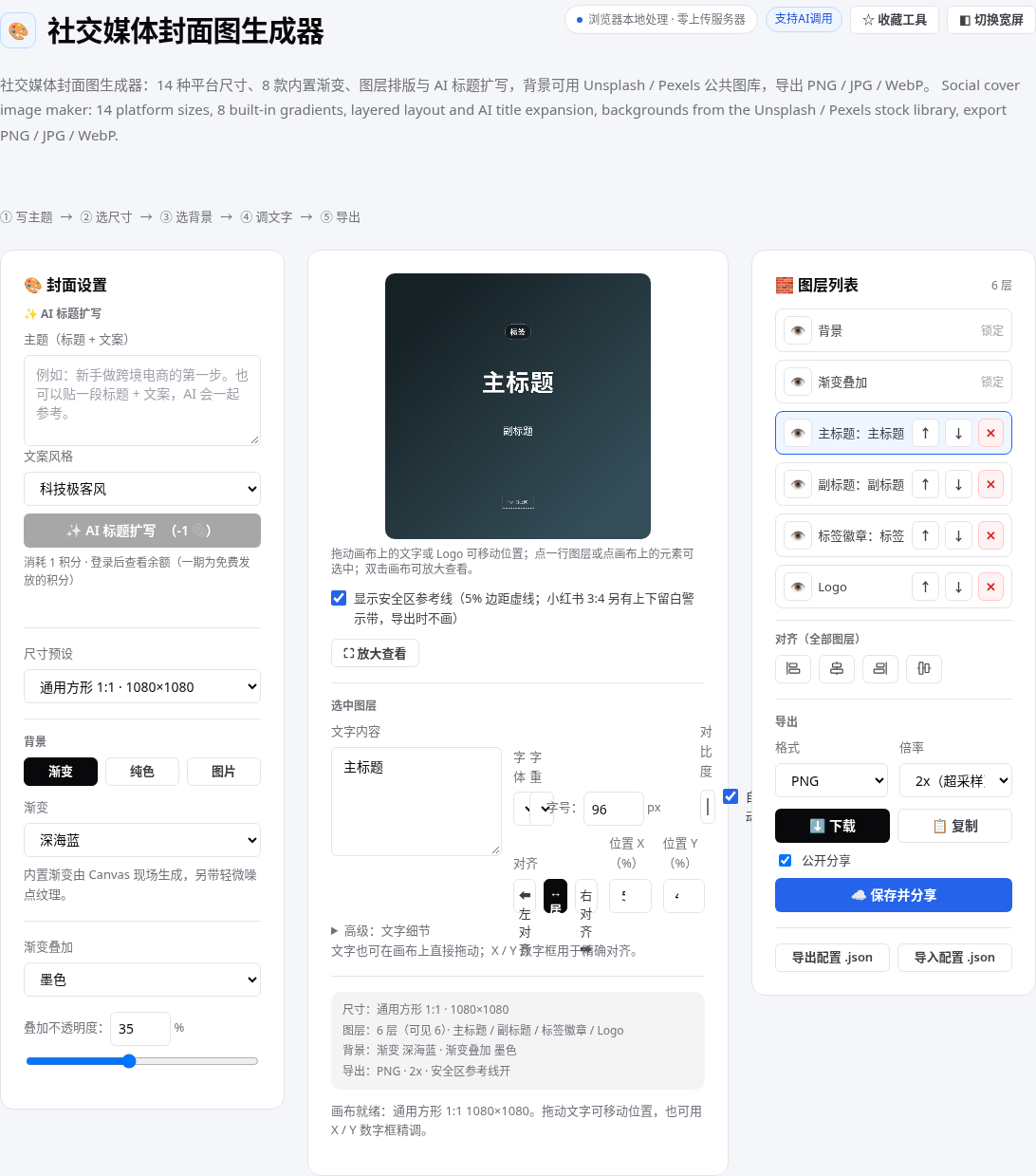
- 写主题:在左侧最上方输入主题,写标题就行,也可以贴一段标题加文案,500 字以内。想让 AI 起标题,点「AI 标题扩写」,风格四选一,生成结果一键应用到画布;AI 扩写要登录,每次 1 积分。
- 选尺寸:在「尺寸预设」下拉里选平台,14 种,见下一节。
- 选背景:左侧背景区切渐变、纯色、图片。渐变 8 款现成,纯色点选色器,图片可传本地图,点「获取公共图片」从图库选图,图库要登录。
- 调文字:在画布上点文字直接改,或点右侧图层列表选中图层,在画布下方文字内容框里改;字号、位置 X、Y 直接输数字,也可以拖动。
- 导出:右侧导出区选格式 PNG、JPG、WebP,倍率 1x 或 2x,默认 2x,点「下载」拿图;点「复制」粘贴到编辑器。
尺寸:14 种预设下拉切
国内 5 种:通用方形 1:1、小红书 3:4(1242×1660)、掘金 / 知乎专栏 4:3、X 动态卡片 16:9、微信公众号首图 2.35:1。海外 9 种覆盖 Facebook、Instagram、X、LinkedIn、YouTube、Pinterest。切换尺寸,文字按画布宽比缩放,位置比例不变;5% 安全区参考线只画在预览上,导出时不画。
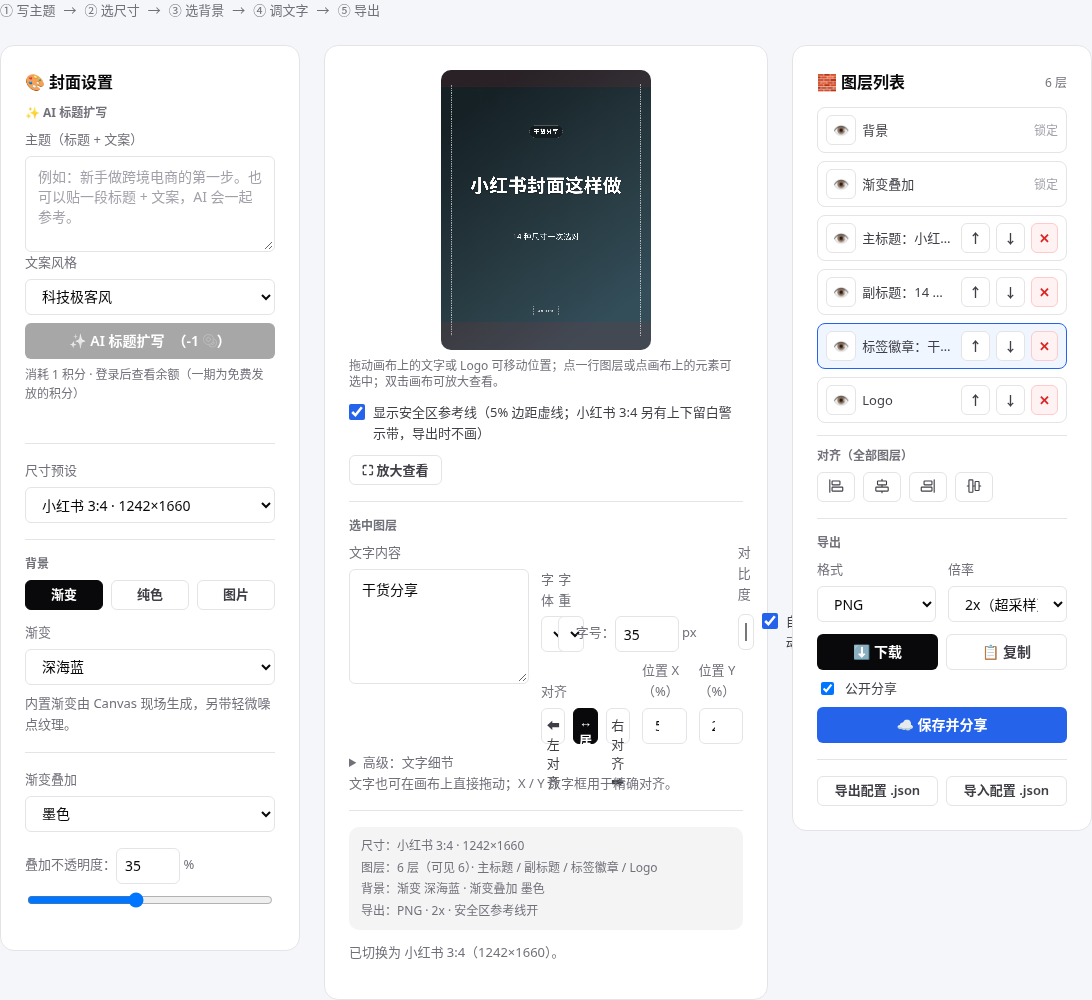
背景:渐变、纯色、图片三种做法
渐变 8 款内置:深海蓝、日落橙、墨绿、墨色、暮紫、翡翠绿、玫瑰粉、淡紫,Canvas 现场生成,带轻微噪点纹理。纯色点选色器取色。图片分本地上传与公共图库,单张不超过 20MB,只支持 PNG、JPG、WebP;背景可选铺满或完整显示,位置、模糊、压暗都能调,还能再叠一层渐变压暗背景。公共图库走 Unsplash 与 Pexels,只对登录用户开放,打开选图弹窗,AI 按主题分析最适合的英文搜索词,主词填进搜索框搜一次,备选词列在下方,点一个换词重搜;每源一次取 10 张,「全部」一次展示 20 张。每次分析 1 积分,BYOK 不扣,同一主题每会话只分析一次。公开发布请署名摄影师。
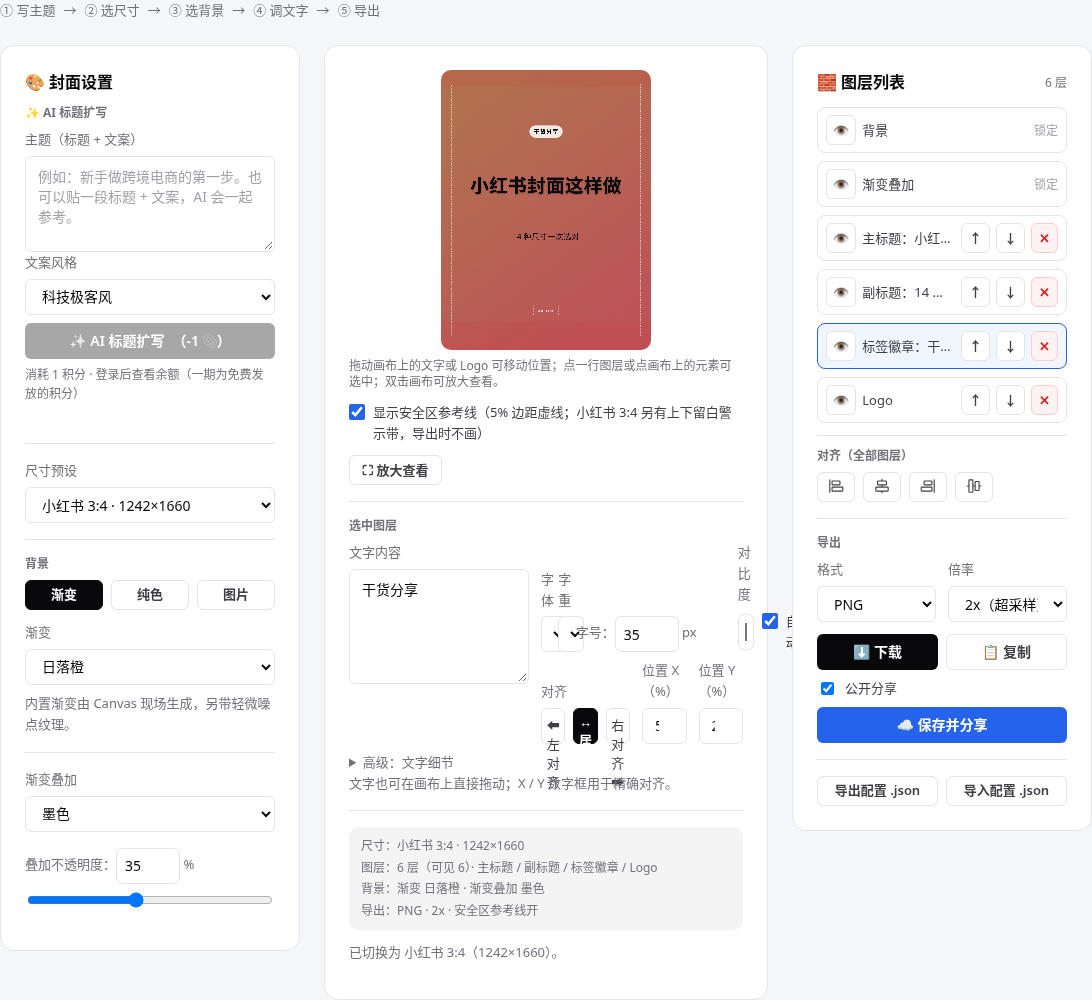
文字与图层:排版靠图层
画布上的元素分 6 层:背景、渐变叠加、主标题、副标题、标签徽章、Logo,前两层锁定不动,后 4 层在右侧列表里操作:点行选中,点 👁️ 隐藏,点 ↑ ↓ 调顺序,点右上角红色 ✕ 直接删除,删掉的能从列表下方加回来。列表里还有 4 个对齐按钮。
文字样式在画布下方的编辑区调:字体三档系统字体栈,字重 400 到 900,字号直接输数字,主标题默认 96、副标题 40、标签 30。颜色默认自动,按背景亮度切白字或墨字,手动选色就关闭自动。字间距、行高、阴影、描边收在「高级:文字细节」里;文字与 Logo 可直接在画布上拖动,X、Y 数字框同步更新。
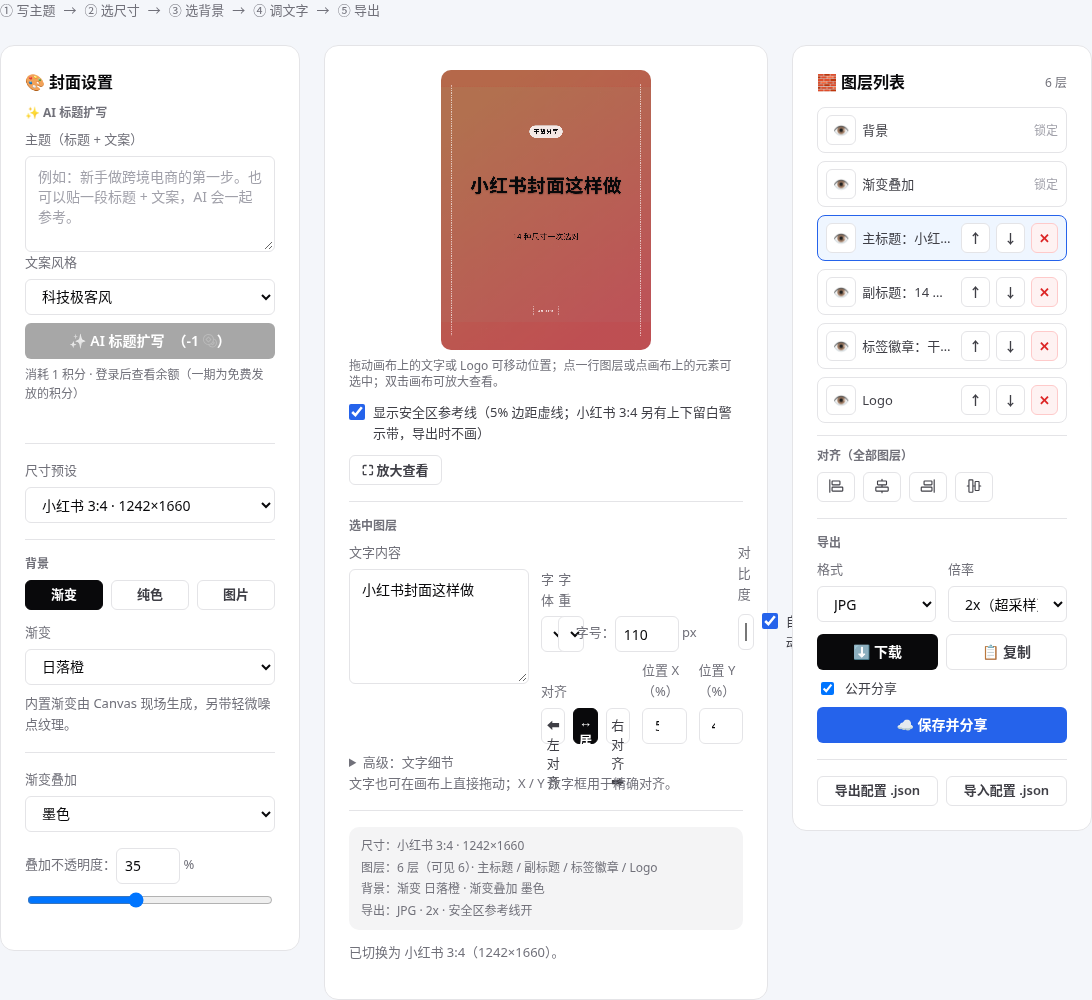
导出与分享:先下载,再决定要不要公开
导出格式选 PNG、JPG 或 WebP,倍率 1x 或 2x,默认 2x,点「下载」拿图,文件名带预设名。点「复制」复制到剪贴板,始终是 PNG,粘贴到编辑器里直接用。制作全程在浏览器本地完成,不点保存就不会上传。
想分享到社交媒体,点「保存并分享」:封面图存进云存储,计入 100MB 空间。「是否公开」默认勾选,勾选时同时设为公开并生成公开链接,点 X、Pinterest、Facebook、LinkedIn 图标跳到对应平台;不勾选只存为私有。点「取消公布」,链接立即失效,图还留在云存储里。Instagram、小红书、微信没有网页分享入口,下载封面图,用「复制文案」粘贴到 App 里发布。
三种做法怎么选
| 做法 | 尺寸 | 排版 | 换个平台 |
|---|---|---|---|
| MicaCover | 14 种平台尺寸下拉切 | 图层加对齐,画布直接拖 | 下拉一切,文字自动缩放 |
| 桌面设计软件 | 新建画布手动填宽高 | 图层、参考线齐全 | 新建画布重新排版 |
| 手机修图 App | 模板按平台分 | 拖动改字为主 | 重找模板 |
小红书封面注意两点:主标题 12 个字以内、字号拉满,手机信息流里一眼能读;关键信息别放进上下留白警示带,信息流里会被遮挡。
👉 现在就打开社交媒体封面图生成器,按上面的五步做一张封面:先选尺寸,再写标题,导出 JPG 2x。