拼九宫格、长图不用开设计软件:打开图片拼图排版,点空格子放图,选横向长图、纵向长图或网格,调间距、边距、圆角,导出 PNG、JPG、WebP。传统布局免费免登录,自由布局登录后免费使用。
照片一张张单发,朋友圈里顺序一乱就讲不清一件事;小红书要 3:4,公众号封面要 2.35:1,尺寸记不住,换平台要重拼。手机修图 App 改图要逐个点。站内拼图排版打开即用,点格子放图,排版、参数、导出一个工作台做完,图片不上传服务器。
传统布局:四步拼好一张图
- 加图:点画布上的空格子选图,可多选,按顺序填入空格子;点标题行「📁 批量上传图片」一次多选;系统文件拖到格子或空白处。
- 选排版:左侧「排版模式」三个迷你图切横向长图、纵向长图、网格;网格行列 1–20 默认 3×3;2 张图就能点「🎲 随机换布局(同张数)」。
- 定比例:预设 6 个,通用方形 1:1、小红书 3:4(1242×1660)、Instagram 竖版 4:5、长图文 9:16、公众号封面 2.35:1、Pinterest 2:3;宽、高框改一个,另一个按比例自动算;比例始终锁定,改动即切到自定义比例。
- 调参数:图片间距 0–100 默认 16;画布外边距 0–200 默认 24;图片圆角 0–100 默认 0;背景色取色器加 10 个预设色块,默认白色;填充选裁切或留白,默认裁切填充。滑杆配数字框双向同步。
- 核对预览:预览高固定 480px,宽随比例适应;缩放 − / 适应 / + 按 25% 步进,范围 25%–200%;下方摘要常驻已放几格、未放置几张、比例、画布尺寸。
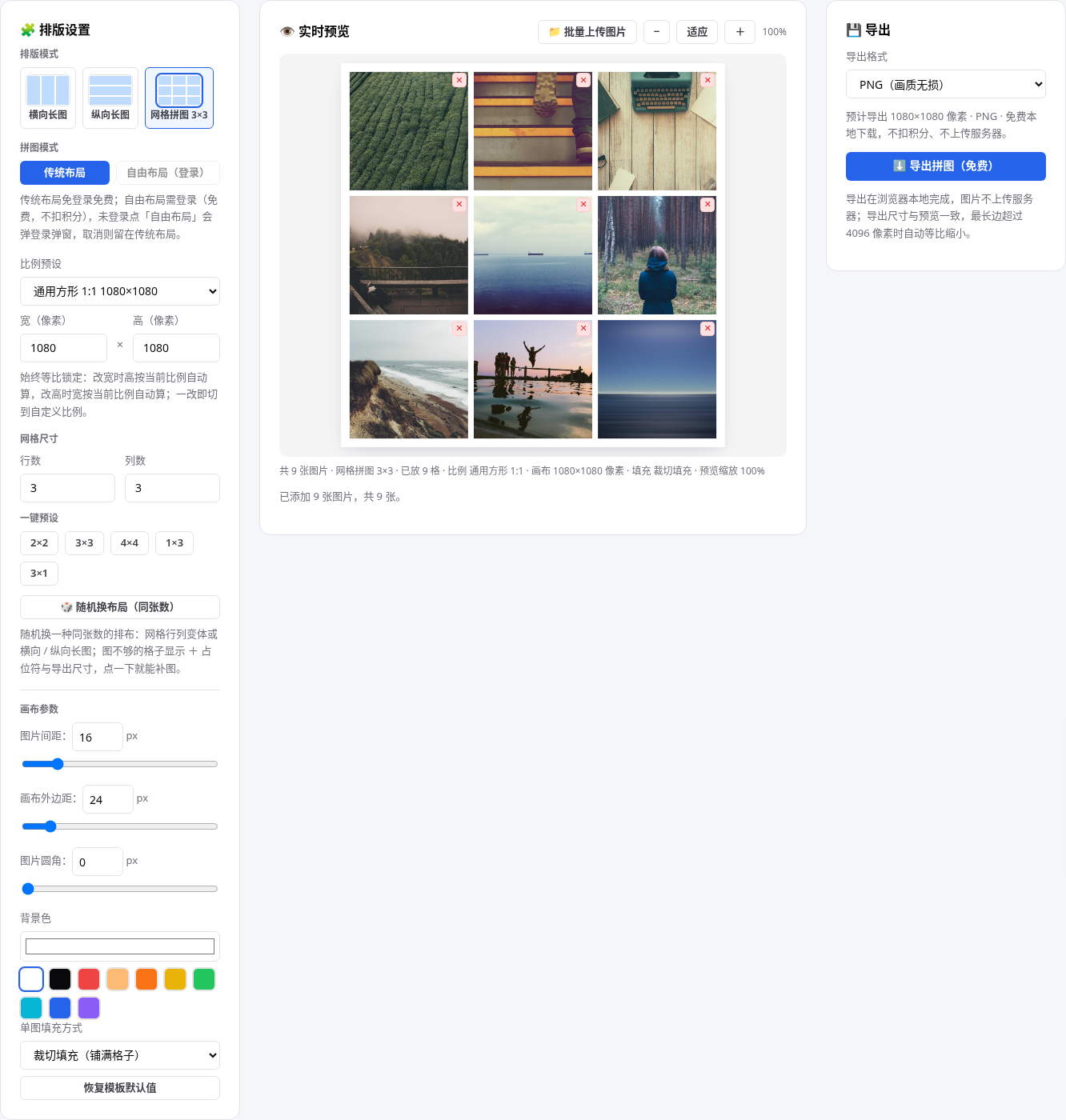
- 导出:右栏选 PNG、JPG 或 WebP,点「⬇️ 导出拼图(免费)」下载;画布没内容时按钮禁用。
空格子、填色与换图
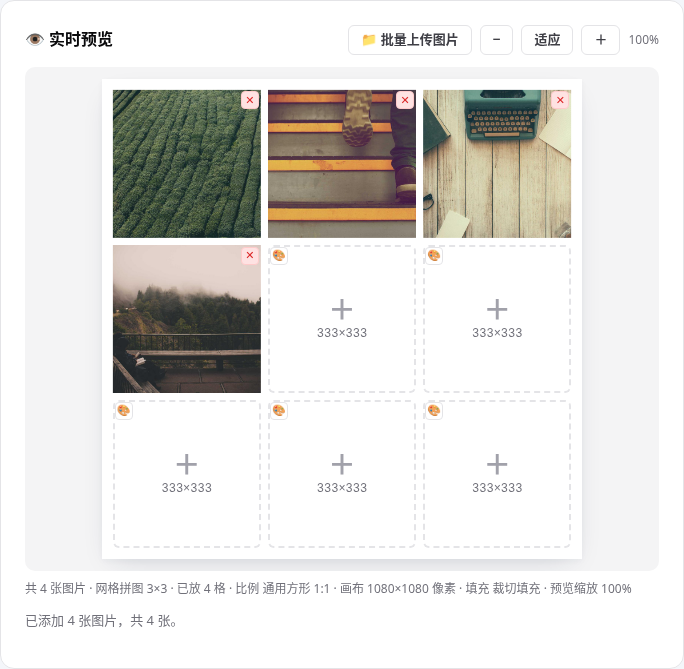
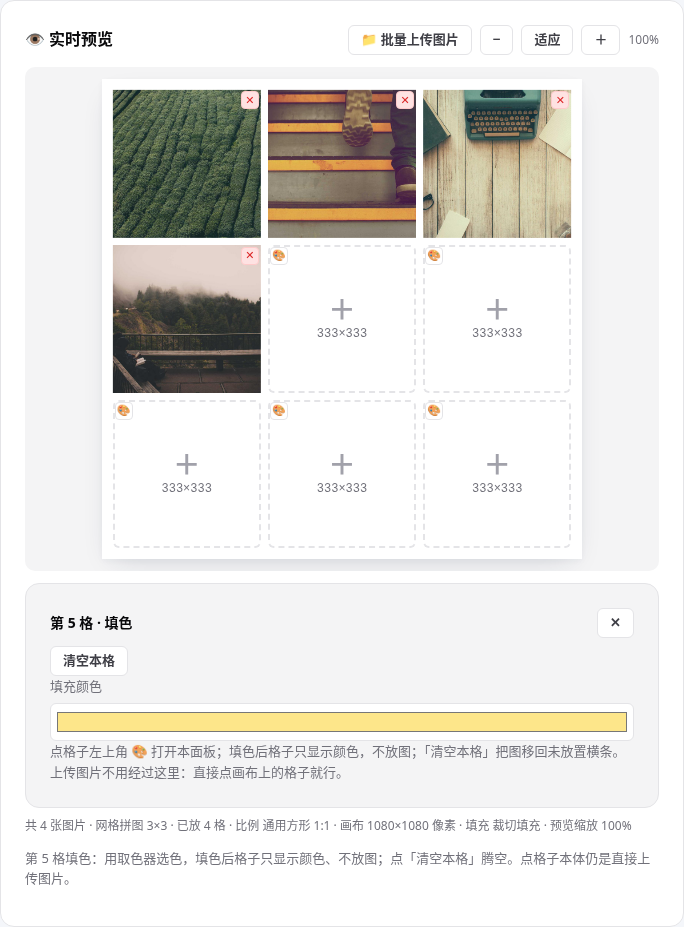
这个工具没有上传列表,画布本身就是操作区。空格子显示 + 与该格导出尺寸,点一下直接选图;有图格子点一下直接替换;格子右上角红 ✕ 点一下直接删图;按住格子拖到另一格,目标空格直接移过去,目标有图就互换。左上角 🎨 只在无图格子显示,点开取色;「清空本格」把图移回未放置横条。
自由布局:按格拼图与自由拼图
点左侧「自由布局(登录)」:未登录弹登录弹窗,取消留传统布局;登录后免费,不扣积分。分按格拼图、自由拼图两个子模式。
按格拼图:24 个非常规版式
- 图片数量下拉选 2–9 张图,下方只显示该张数的 3 个版式缩略图;新张数里没有旧版式,自动选该张数的第一个版式。
- 切换版式时,同序号格子内容原地保留,多出的图进「未放置图片」横条;填色留原格子,不跟图片走。
- 点「🎲 随机换非常规版式(同张数)」,同张数内随机换一个版式,至少放 1 张图片才能用;点格上传、填色、拖拽互换、红 ✕ 删除同传统布局。
自由拼图:拖动、缩放、旋转
- 切到「自由拼图」,点「📁 添加图片到画布」选图,图依次落在画布中央成新图层;也可以把图片文件拖到画布落点新建图层,或点未放置横条里的图上画布。
- 画布上拖动图层,点中图层后拖 4 个角的手柄缩放,拖上方圆点手柄旋转;数字框直接输角度,范围 -180 至 180 度,勾选「旋转按 15° 吸附」后拖动按 15° 吸附。
- 图层列表每行 ↑ ↓ ⤒ ⤓ 移层,顶层、底层对应按钮置灰;按住图层本身拖动可调层级,右上角红 ✕ 点一下删除;图可以拖出画布一半以上,中心点不得出画布,超出部分导出时会被裁掉。
导出:格式、尺寸与上限
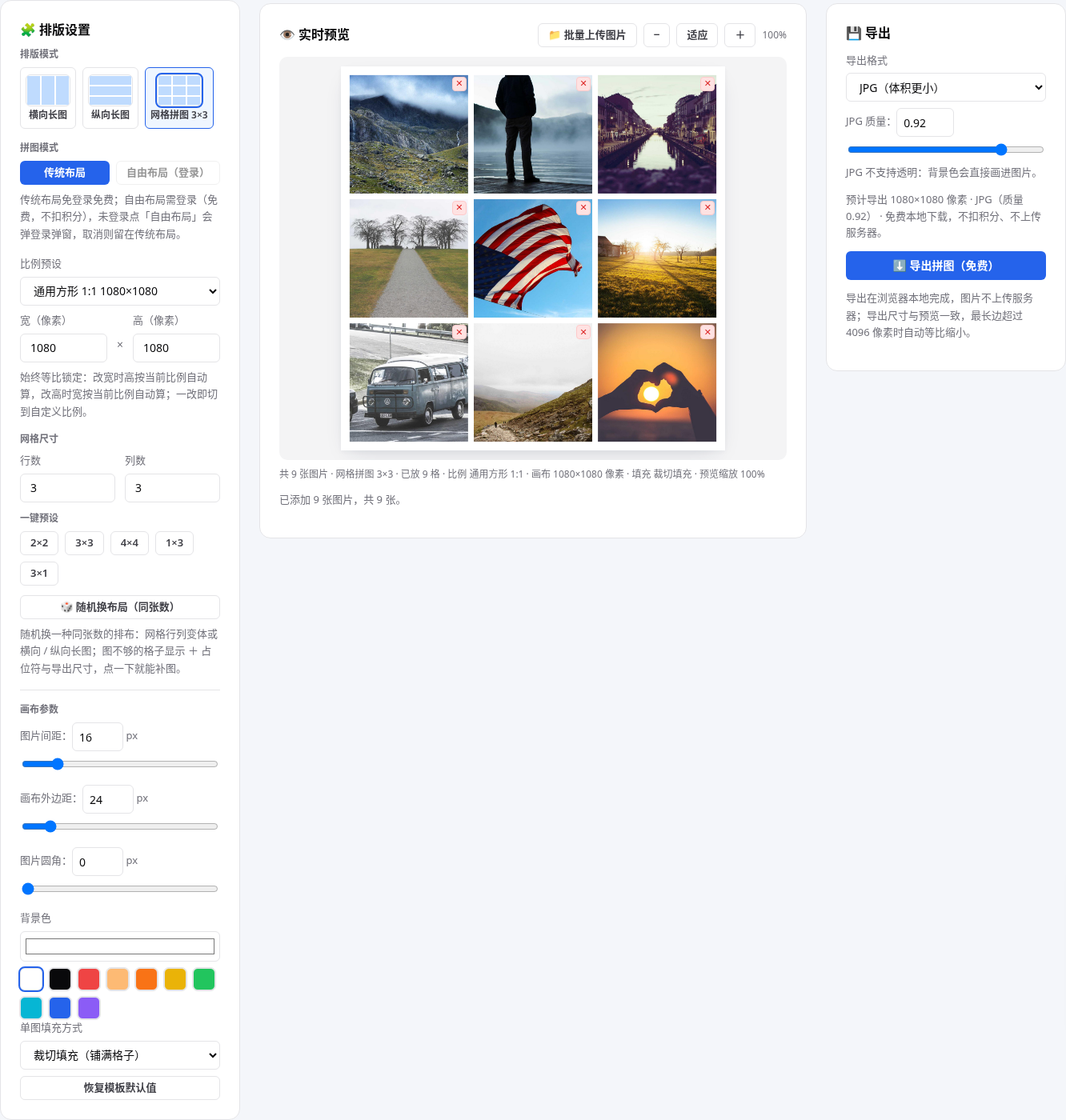
导出 PNG、JPG 或 WebP,选 JPG 出现质量滑杆,0.5 至 1 可调,默认 0.92;导出尺寸同预览,最长边超过 4096 像素自动等比缩小;单张不超过 20MB,只支持 PNG、JPG、WebP,总量不超 30 张。
截图不用先存文件:在页面按 Ctrl+V 直接粘贴进第一个空格子;没有空格子,图先收进未放置横条。
拼图做完,要配封面图用站内 MicaCover;多份文件拼成一份,用 PDF 合并。
三种模式怎么选
| 模式 | 适用场景 | 操作方式 | 登录 |
|---|---|---|---|
| 传统布局 | 九宫格、横向/纵向长图 | 点格子放图,行列 1–20 | 免登录免费 |
| 按格拼图 | 不等分拼图 | 数量下拉选 2–9 张图,点缩略图切换 | 登录后免费,不扣积分 |
| 自由拼图 | 自由摆放、旋转 | 拖动图层,角手柄缩放、上方手柄旋转 | 登录后免费,不扣积分 |
👉 现在就打开图片拼图排版拼一张图:点空格子放 9 张图,网格 3×3,比例 1:1,导出 PNG。